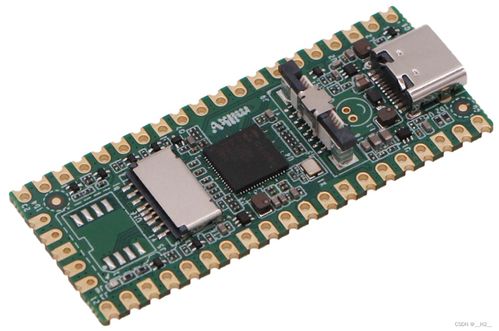
Milk-V Duo是一款基于CV1800B芯片的高性能RISC-V開(kāi)發(fā)板,以其緊湊的尺寸和強(qiáng)大的功能受到開(kāi)發(fā)者青睞。本文將詳細(xì)介紹如何為Milk-V Duo開(kāi)發(fā)板燒錄系統(tǒng)并通過(guò)SSH進(jìn)行遠(yuǎn)程連接,幫助開(kāi)發(fā)者快速搭建開(kāi)發(fā)環(huán)境。
一、系統(tǒng)燒錄準(zhǔn)備
1.1 硬件準(zhǔn)備
- Milk-V Duo開(kāi)發(fā)板
- USB Type-C數(shù)據(jù)線(支持?jǐn)?shù)據(jù)傳輸)
- microSD卡(建議8GB以上,Class10速度)
- 讀卡器
1.2 軟件準(zhǔn)備
- 燒錄工具:推薦使用balenaEtcher或Rufus
- 系統(tǒng)鏡像:從Milk-V官網(wǎng)下載最新版鏡像文件
- 驅(qū)動(dòng)程序:根據(jù)操作系統(tǒng)安裝必要的USB驅(qū)動(dòng)
二、系統(tǒng)燒錄步驟
2.1 下載系統(tǒng)鏡像
訪問(wèn)Milk-V官方網(wǎng)站(https://milkv.io/),在Duo產(chǎn)品頁(yè)面找到“Downloads”部分,選擇適合的鏡像版本下載。通常提供預(yù)裝Ubuntu或Debian的鏡像文件。
2.2 準(zhǔn)備SD卡
- 將microSD卡插入讀卡器并連接至電腦
- 使用磁盤(pán)工具格式化SD卡為FAT32格式
- 確保SD卡有足夠空間(至少4GB)
2.3 燒錄鏡像
- 打開(kāi)balenaEtcher燒錄工具
- 點(diǎn)擊“Select Image”選擇下載的鏡像文件
- 點(diǎn)擊“Select Target”選擇對(duì)應(yīng)的SD卡
- 點(diǎn)擊“Flash!”開(kāi)始燒錄
- 等待燒錄完成(約5-10分鐘)
- 安全彈出SD卡
2.4 首次啟動(dòng)
- 將燒錄好的SD卡插入Milk-V Duo卡槽
- 連接USB Type-C電源線
- 觀察板載LED指示燈:
- 藍(lán)色LED常亮:電源正常
- 綠色LED閃爍:系統(tǒng)正在啟動(dòng)
- 綠色LED常亮:系統(tǒng)啟動(dòng)完成
三、網(wǎng)絡(luò)配置與SSH連接
3.1 有線網(wǎng)絡(luò)連接(推薦)
- 使用網(wǎng)線連接開(kāi)發(fā)板以太網(wǎng)口和路由器
- 系統(tǒng)默認(rèn)啟用DHCP,自動(dòng)獲取IP地址
- 通過(guò)路由器管理界面查看開(kāi)發(fā)板分配的IP地址
3.2 無(wú)線網(wǎng)絡(luò)連接
1. 首次啟動(dòng)后,通過(guò)串口連接配置Wi-Fi:
`bash
sudo nmcli device wifi connect "SSID名稱(chēng)" password "密碼"
`
2. 或編輯網(wǎng)絡(luò)配置文件:
`bash
sudo nano /etc/wpasupplicant/wpasupplicant.conf
`
添加以下內(nèi)容:
`
network={
ssid="你的Wi-Fi名稱(chēng)"
psk="你的Wi-Fi密碼"
}
`
- 重啟網(wǎng)絡(luò)服務(wù):
sudo systemctl restart networking
3.3 查找開(kāi)發(fā)板IP地址
- 通過(guò)路由器管理界面查看
- 使用網(wǎng)絡(luò)掃描工具(如Advanced IP Scanner)
- 如果連接了顯示器,在終端輸入:
ip addr show - 通過(guò)串口連接查看網(wǎng)絡(luò)信息
3.4 SSH連接配置
- 確保開(kāi)發(fā)板已連接網(wǎng)絡(luò)并獲取IP地址
- 默認(rèn)SSH服務(wù)已啟用
- 默認(rèn)登錄憑證:
- 用戶名:
milkv或root
- 密碼:
milkv或 空密碼(根據(jù)鏡像版本可能不同)
3.5 建立SSH連接
Windows用戶使用PuTTY:
- 下載并安裝PuTTY
- 輸入開(kāi)發(fā)板IP地址,端口22
- 連接類(lèi)型選擇SSH
- 點(diǎn)擊“Open”連接
- 首次連接接受主機(jī)密鑰
- 輸入用戶名和密碼
Linux/macOS用戶使用終端:
`bash
ssh [email protected] # 替換為實(shí)際IP地址
# 或
ssh [email protected]`
四、常見(jiàn)問(wèn)題與解決方案
4.1 燒錄失敗
- 問(wèn)題:燒錄工具報(bào)錯(cuò)
- 解決:
- 更換SD卡或讀卡器
- 重新下載鏡像文件
- 以管理員權(quán)限運(yùn)行燒錄工具
- 嘗試其他燒錄工具
4.2 系統(tǒng)無(wú)法啟動(dòng)
- 問(wèn)題:LED指示燈異常
- 解決:
- 檢查電源供應(yīng)是否充足
- 重新燒錄系統(tǒng)鏡像
- 嘗試不同版本鏡像
- 確認(rèn)SD卡完全插入卡槽
4.3 SSH連接失敗
- 問(wèn)題:連接被拒絕或超時(shí)
- 解決:
- 確認(rèn)IP地址正確
- 檢查網(wǎng)絡(luò)連接是否正常
- 驗(yàn)證SSH服務(wù)是否運(yùn)行:
sudo systemctl status ssh
- 檢查防火墻設(shè)置
- 通過(guò)串口檢查系統(tǒng)狀態(tài)
4.4 忘記登錄密碼
- 問(wèn)題:無(wú)法通過(guò)SSH登錄
- 解決:
- 通過(guò)串口連接重置密碼
- 重新燒錄系統(tǒng)鏡像
- 修改鏡像中的密碼文件后重新燒錄
五、高級(jí)配置建議
5.1 安全加固
- 修改默認(rèn)密碼:
passwd - 禁用root SSH登錄:編輯
/etc/ssh/sshd_config,設(shè)置PermitRootLogin no - 使用密鑰認(rèn)證替代密碼認(rèn)證
- 更改默認(rèn)SSH端口
5.2 性能優(yōu)化
- 擴(kuò)展文件系統(tǒng):
sudo /usr/local/bin/resize.sh - 配置交換空間
- 更新軟件包:
sudo apt update && sudo apt upgrade
5.3 開(kāi)發(fā)環(huán)境搭建
1. 安裝常用開(kāi)發(fā)工具:
`bash
sudo apt install build-essential git python3-pip
`
- 安裝Docker(如需要)
- 配置遠(yuǎn)程開(kāi)發(fā)環(huán)境(VS Code Remote-SSH)
六、串口連接作為備選方案
當(dāng)網(wǎng)絡(luò)連接不可用時(shí),可以通過(guò)串口訪問(wèn)開(kāi)發(fā)板:
- 連接USB Type-C線到電腦
- 安裝CH340/CH341串口驅(qū)動(dòng)
- 使用串口工具(PuTTY、minicom等)
- 設(shè)置參數(shù):115200波特率,8數(shù)據(jù)位,1停止位,無(wú)校驗(yàn)
- 無(wú)需用戶名密碼即可訪問(wèn)系統(tǒng)
通過(guò)以上步驟,您應(yīng)該能夠成功為Milk-V Duo開(kāi)發(fā)板燒錄系統(tǒng)并通過(guò)SSH建立穩(wěn)定的遠(yuǎn)程連接。這些基礎(chǔ)操作將為后續(xù)的嵌入式開(kāi)發(fā)和項(xiàng)目部署奠定堅(jiān)實(shí)基礎(chǔ)。如果在操作過(guò)程中遇到特殊問(wèn)題,建議查閱Milk-V官方文檔或社區(qū)論壇獲取最新技術(shù)支持。